Guía rápida para instalar el contenido de MaxTV en dispositivos Roku
Para que la aplicación funcione correctamente en dispositivos Roku, es necesario realizar un ajuste en la configuración de resolución. Por favor, siga estos pasos: Vaya a Ajustes en su dispositivo Roku. Seleccione Resolución. Elija la opción 1080 TV. Importante: Si no realiza este paso, la aplicación puede experimentar fallos y cerrarse inesperadamente en su dispositivo Roku. Aqui hay un video tutorial de este paso -> https://iframe.mediadelivery.net/play/249592/34df5520-de2e-439b-a5f4-2d44865bd898
Debido a la tecnología con la que trabaja Roku, utilizamos una app llamada IPTVPlayerIO para ofrecer nuestro contenido. La app funciona correctamente en todos los dispositivos Roku.
Sigue estos sencillos pasos para instalarla:
| 1.Abre la Channel Store de Roku desde tu dispositivo.
| 2.Busca "IPTVPlayerIO".
| 3.Selecciona la app y presiona "Agregar canal".
|| Este es el logo tipo de la app

||| 🚀 Paso adicional: Configuración en la app
||| Una vez instalada la app, sigue estos pasos para configurarla:
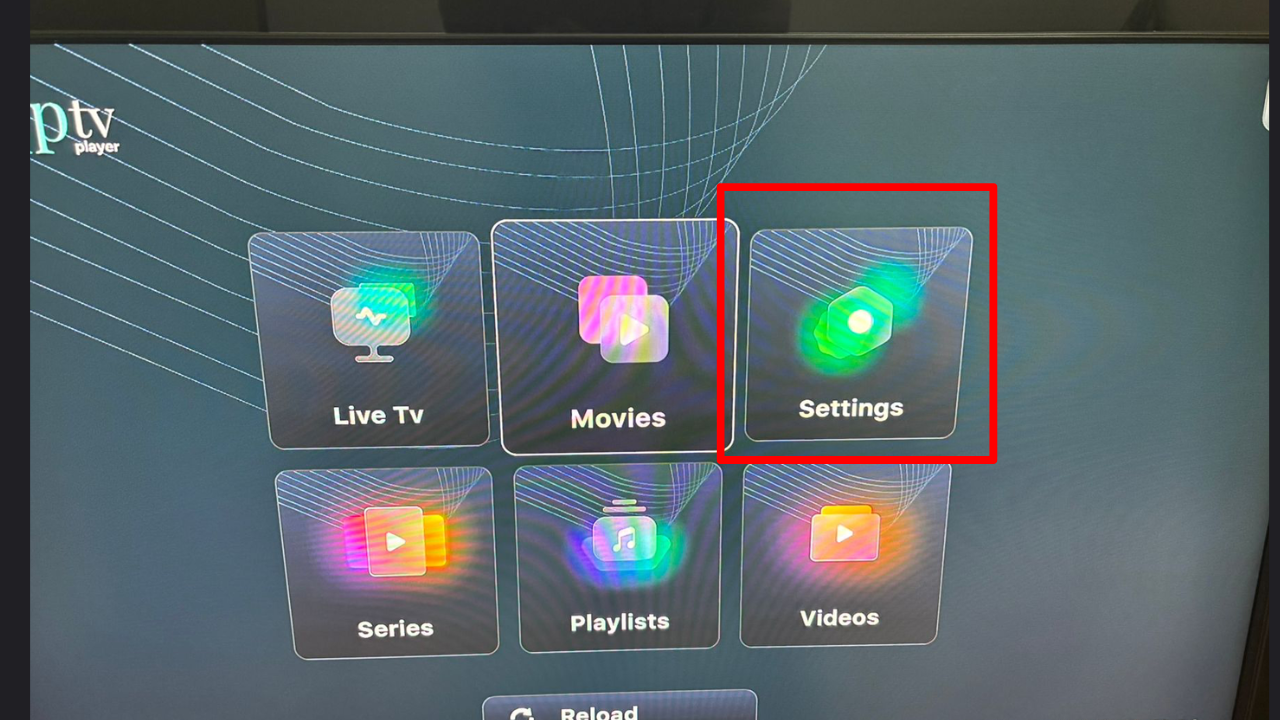
| 4.Abre la app y ve a Settings
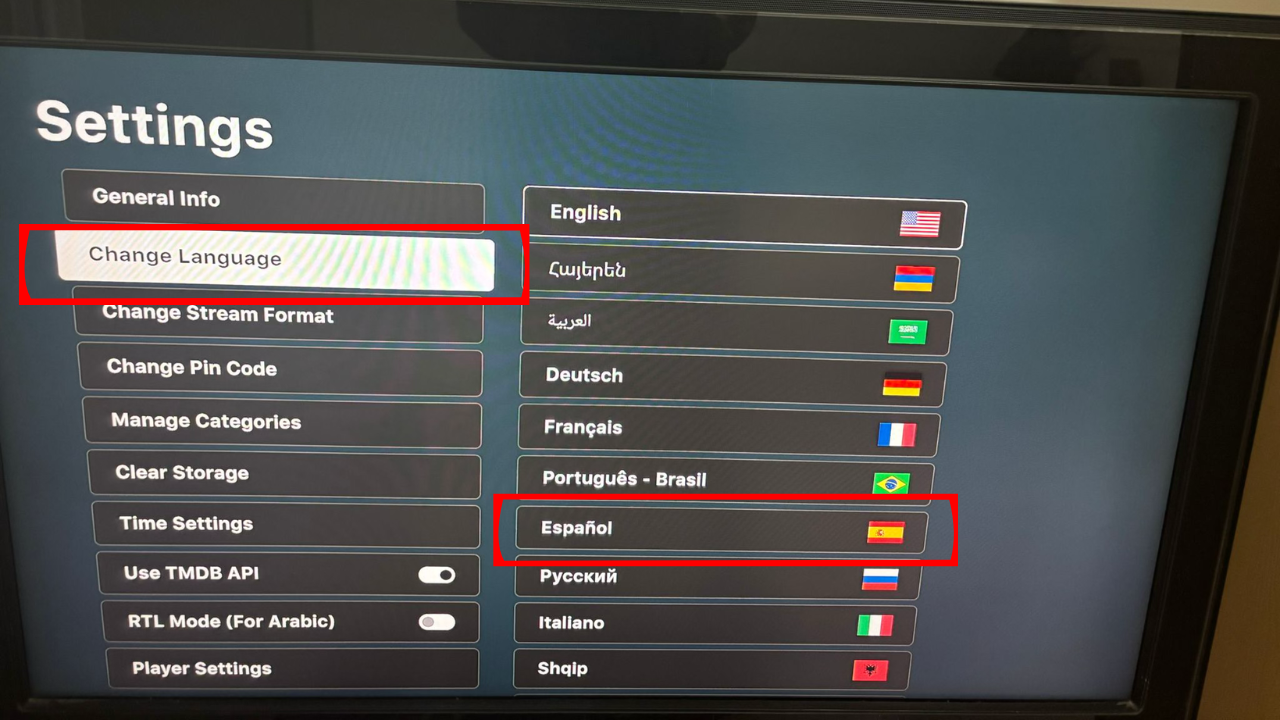
5. Selecciona la opción Language y elige Español.
6.Regresa al menú principal y selecciona Listas.
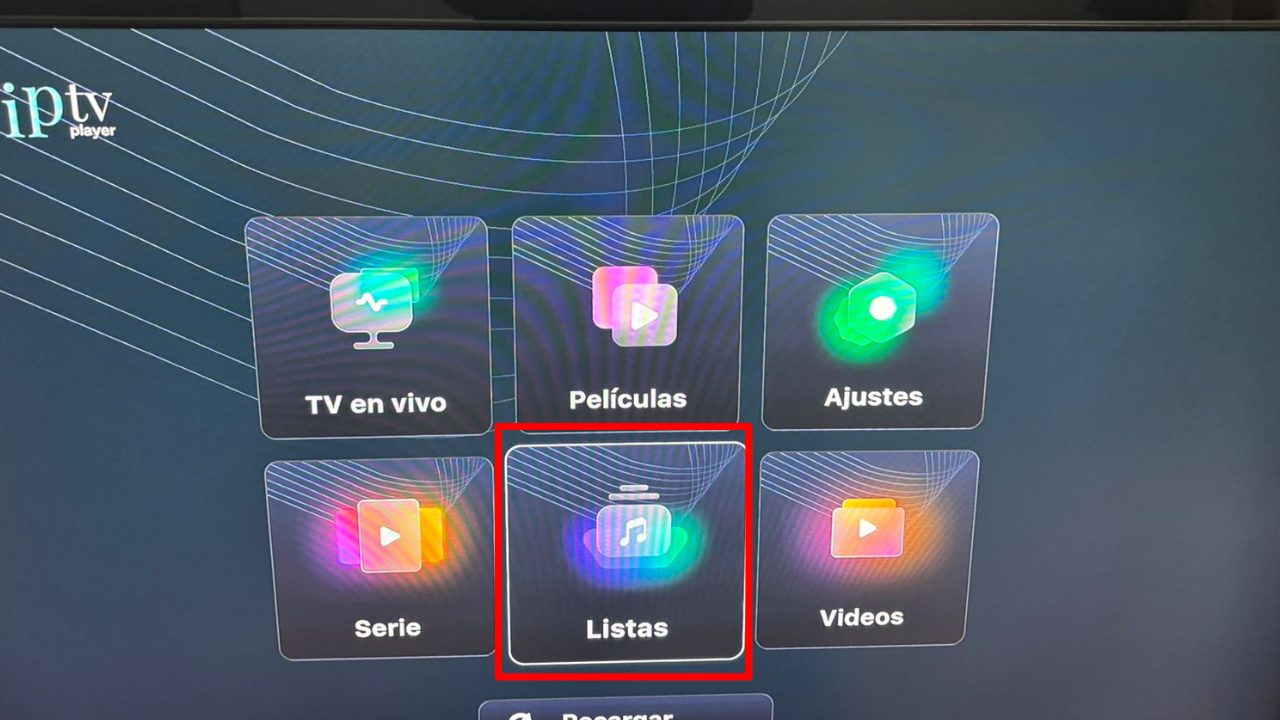
|| 7.Haz clic en Cuenta de XSTREAM.
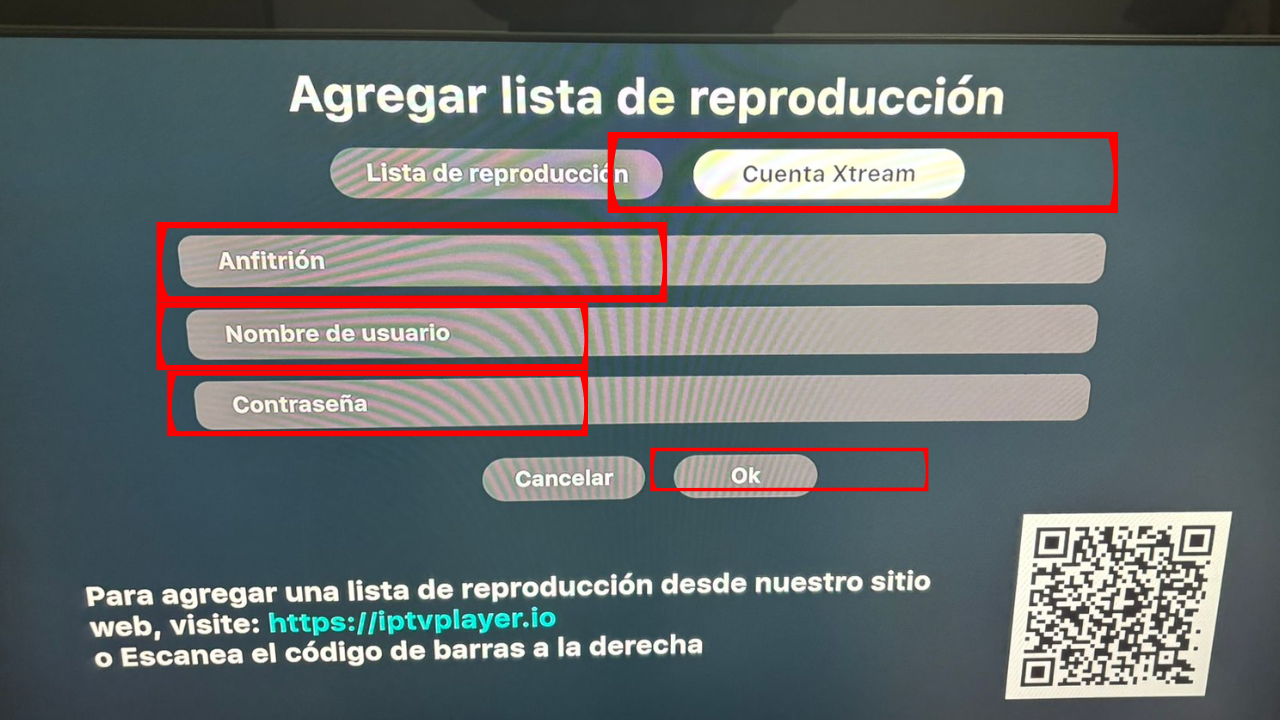
8. Para obtener el campo Anfitrión, Porfavor escribe al equipo de soporte.
9. Para obtener tu nombre de usuario y contraseña, escribe a nuestro equipo de soporte (estos datos no son tu correo ni tu contraseña).
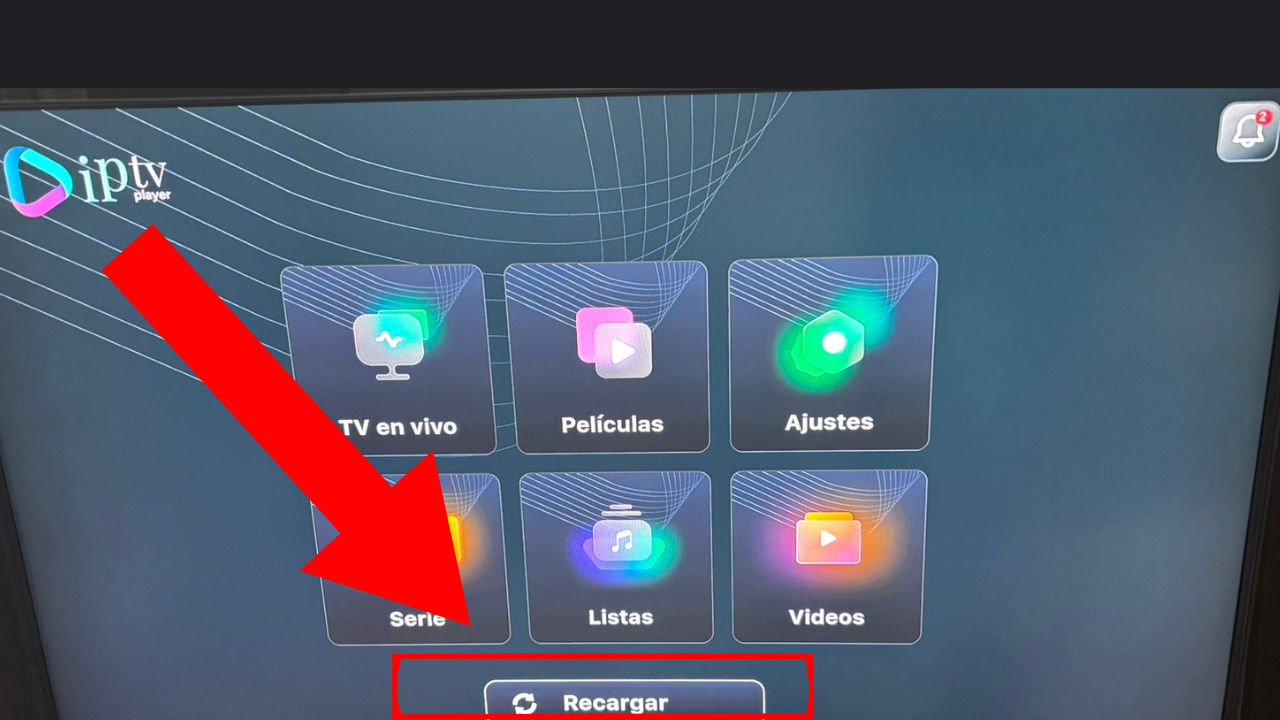
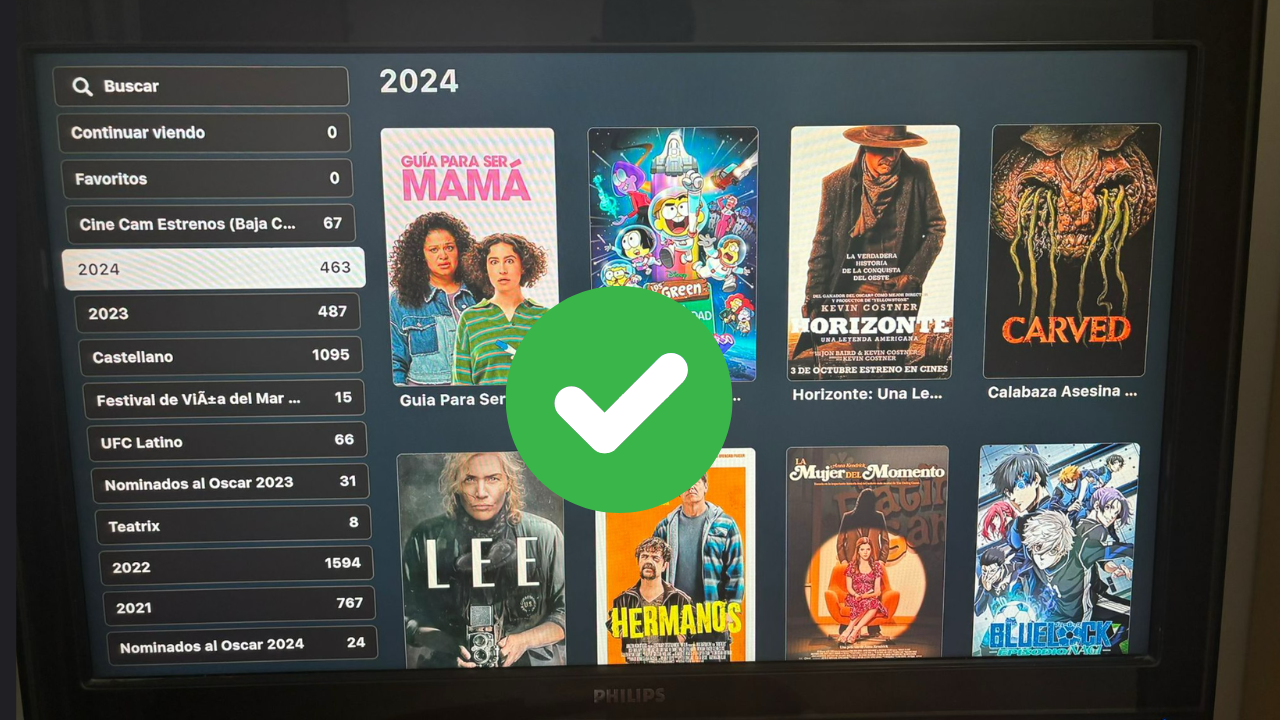
10. Después de ingresar los datos, haz clic en Recargar y espera 2 minutos antes de acceder a TV, Películas o Series.
||| NOTA: Para obtener tus datos de acceso (usuario y contraseña), contacta con nuestro equipo de soporte. Disponemos de soporte las 24 horas del día, aunque la respuesta puede demorar entre 2 y 3 horas en algunos casos